
在完成遊戲選單與遊玩畫面後,今天我們要來開發 App 中不可或缺的設定頁面(Settings View)。一個結構清晰的設定頁面,不僅能提升使用者體驗,也能為後續的系統擴充打下良好基礎。
利用 SwiftUI 的 List 與 Section 結構,我們可以非常快速地將設定選單進行分類:
在寫設定頁面的程式碼時,有一個非常關鍵的開發觀念:部分設定項目暫時不要自己寫死或先接前端資料。
例如「修改個人資料」、「更新每日提醒時間」或「同步遊戲數據」等功能,未來都需要透過 Spring Boot 後端 API 來傳輸與儲存。因此在目前的階段:
@State 變數做畫面展示。func saveSettings()),不要貿然寫入未來的資料庫邏輯,避免後續要改寫 API 時產生衝突。💡 實戰 Prompt 範例:
「請幫我用 SwiftUI 撰寫一個 App 的『設定頁面』。
需求規格:
- 使用
List與Section進行分組(分為:個人偏好、系統設定、關於我們)。- 包含背景音樂開關(Toggle)、通知提醒時間選擇(DatePicker)與版本號顯示。
- 請幫我預留一個『儲存設定』的按鈕,并在點擊事件中留白(加上
// TODO: 未來串接 Spring Boot API註解)。- 程式碼請保持乾淨,方便歸類在 MVC 架構的 View 資料夾中。」
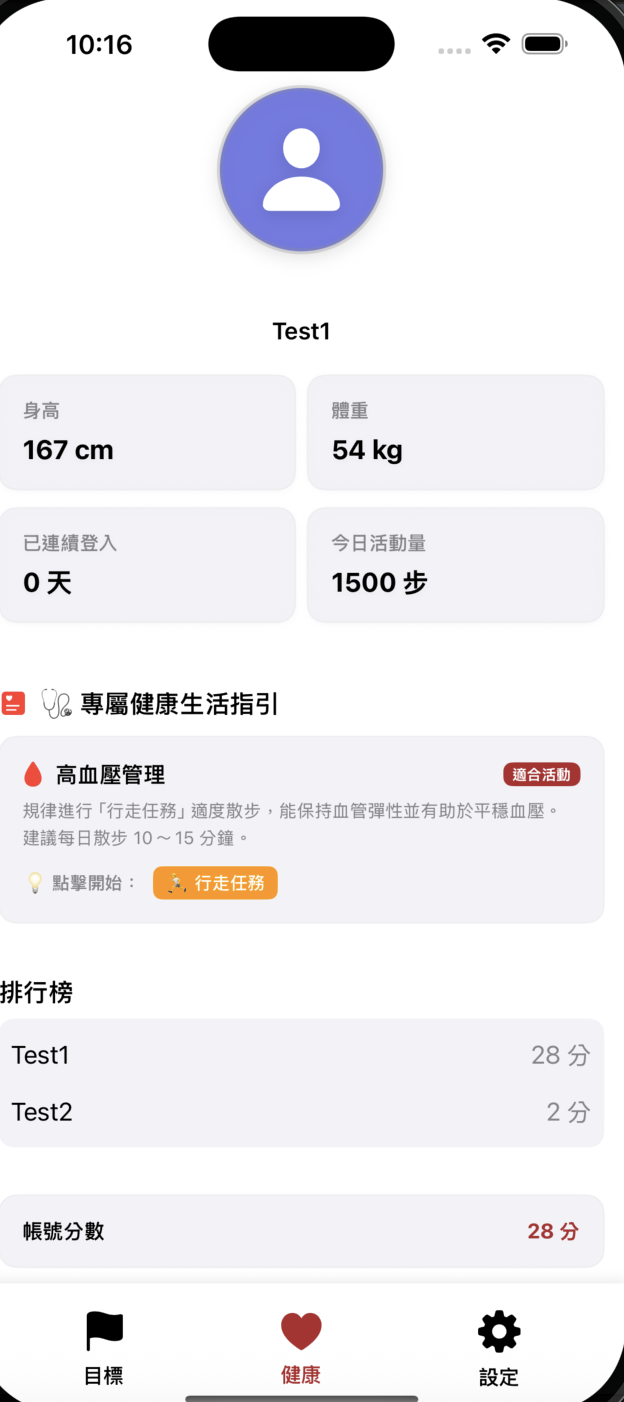
利用 AI 產出頁面後,貼上 Xcode Preview 確認視覺排版,我們就順利完成了整個 App 的前端基礎畫面!
明天開始,我們將轉移陣地,準備進入後端與 AI 工作流的建置!



 iThome鐵人賽
 看影片追技術